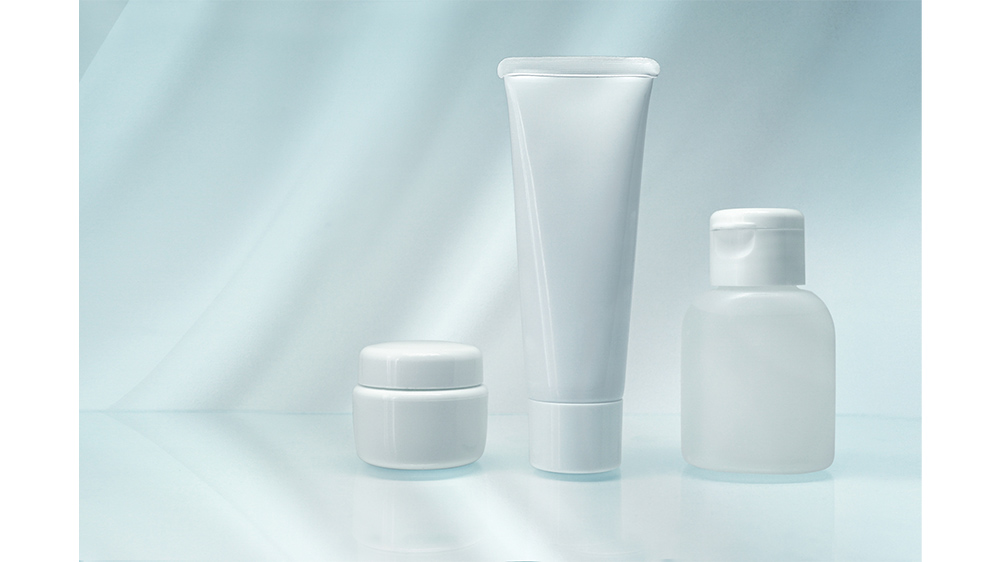
Photoshopで写真素材を切り抜く際、被写体と背景の色が近いとうまく選択できず、切り抜きに時間がかかることがあります。今回はそんな場合に簡単に切りぬく方法をまとめました。
1.
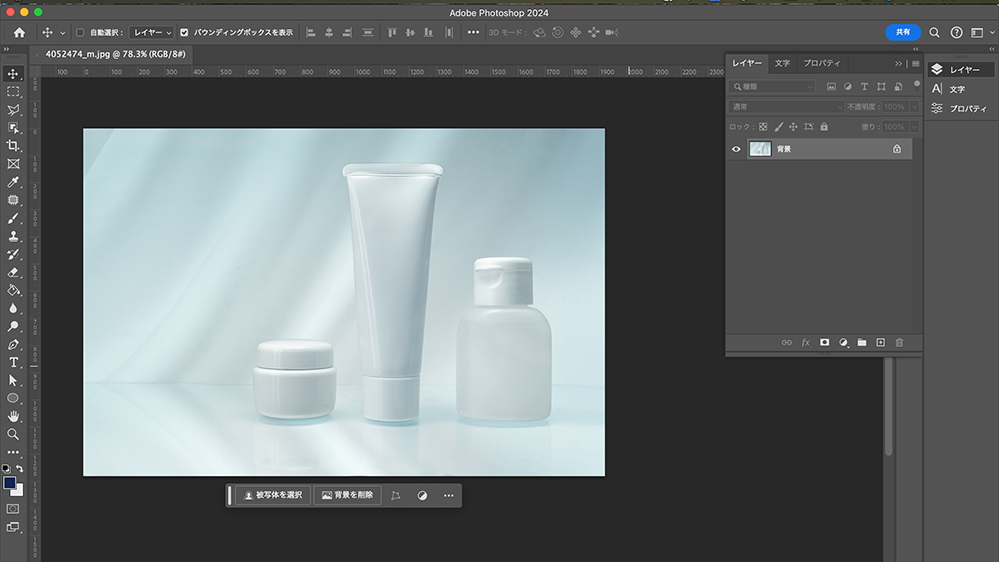
まずはPhotoshopで切り抜きたい写真素材を開きます。
2.
次にレイヤーパネルから「塗りつぶし調整レイヤー」をクリックします。

3.
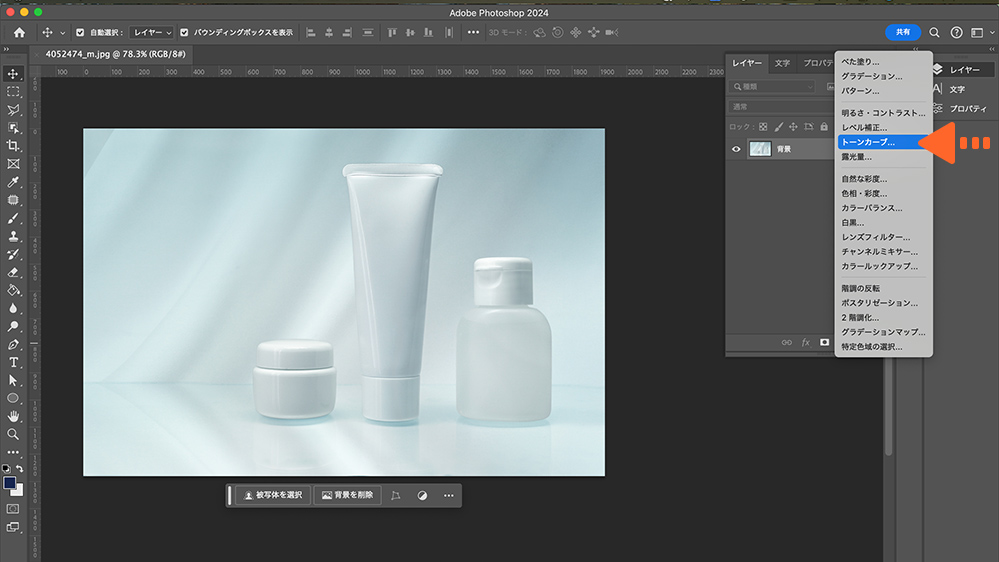
「トーンカーブ」を選択します。
4.
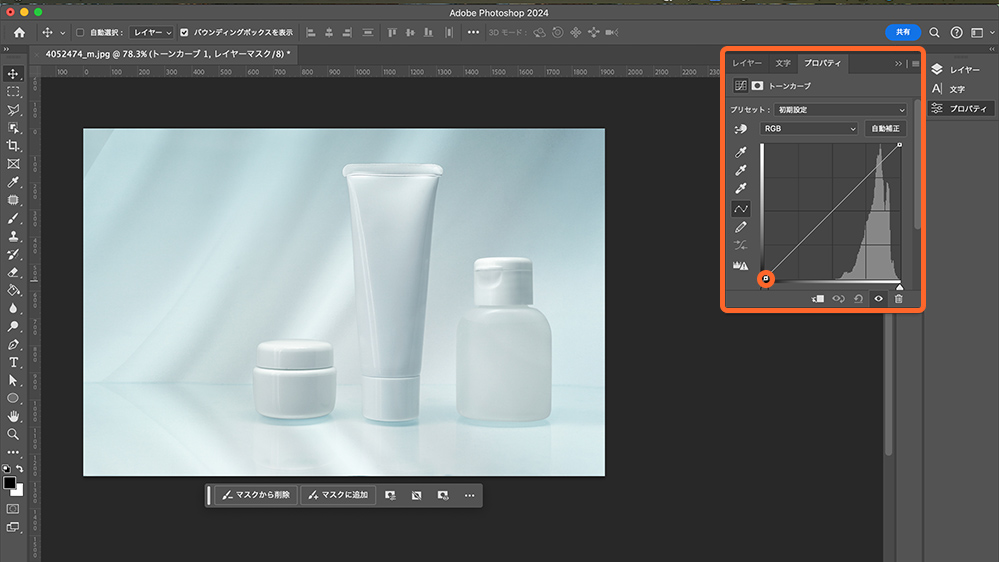
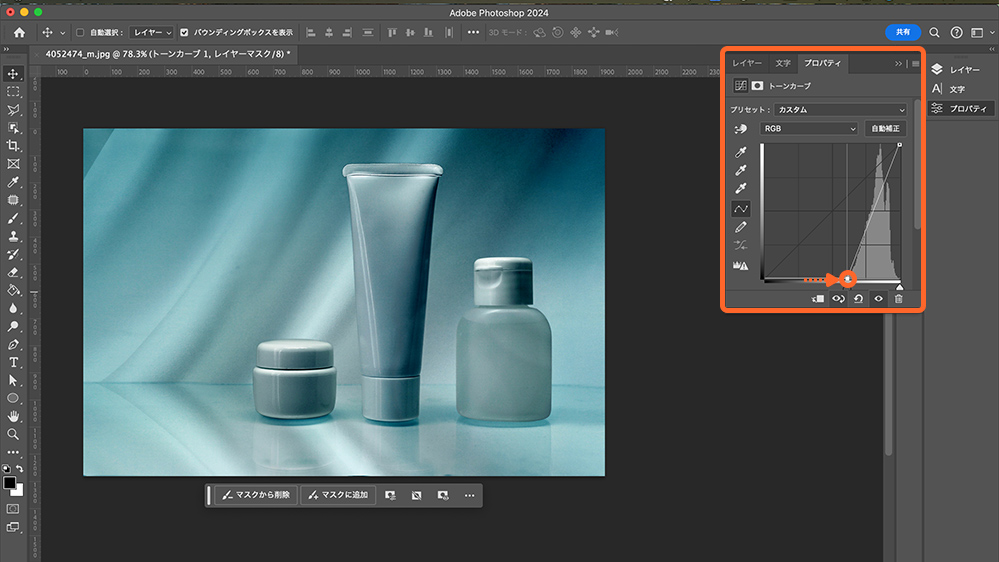
トーンカーブパネルの右端の丸点を選択し、そのまま右にドラッグします。
すると、写真の色が暗くなり、境界線がくっきり見えてきます。境界線が一番くっきりするところまでドラッグします。
5.
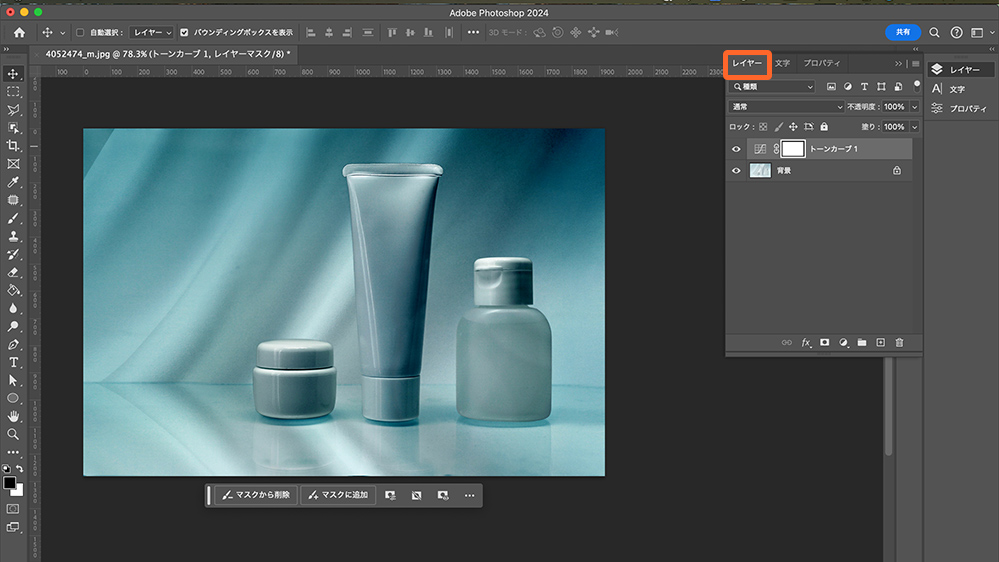
調整ができたら、レイヤータブをクリックします。
6.
いよいよ切り抜きたい部分を選択していきます。
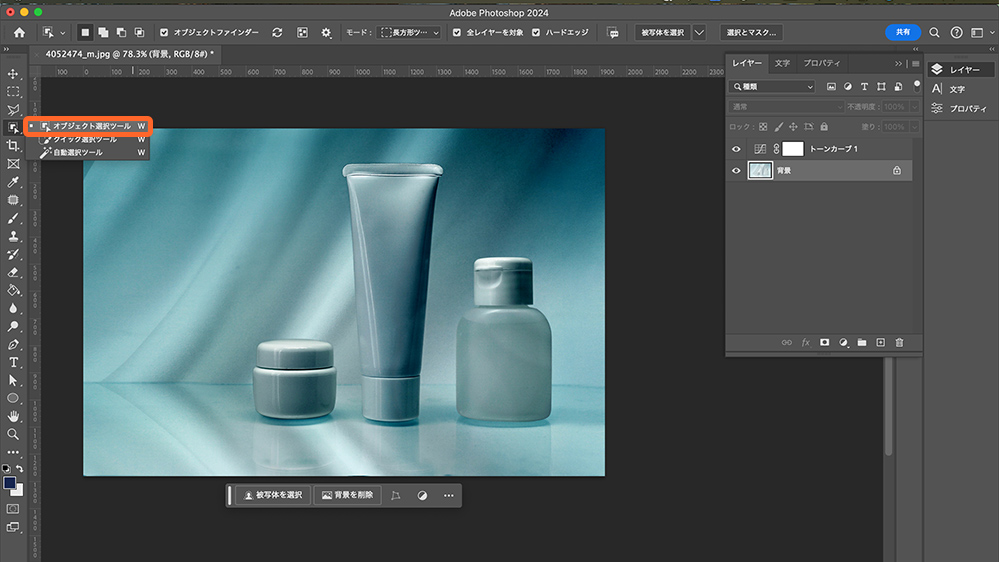
ツールバーから「オブジェクト選択ツール」を選択します。
7.
画面上部の「全レイヤーを対象」を選択します。
これで、レイヤーパネルの「トーンカーブ」「切り抜きたい素材写真」の両方が対象になり、くっきりさせた被写体を選択できるようになります。

8.
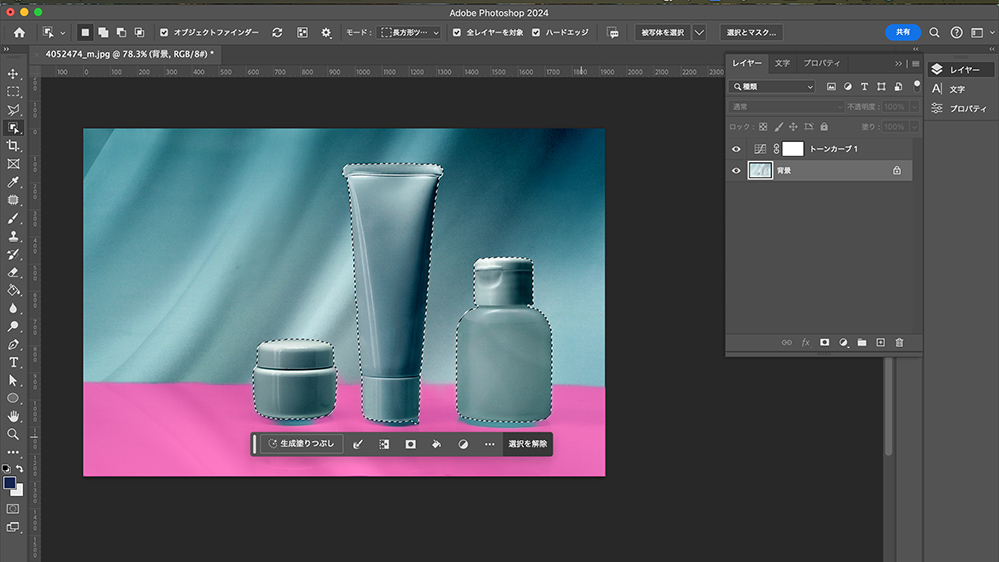
切り抜きたい素材を囲むようにドラッグします。
すると切り抜きたい箇所が黒い点線で囲まれます。
9.
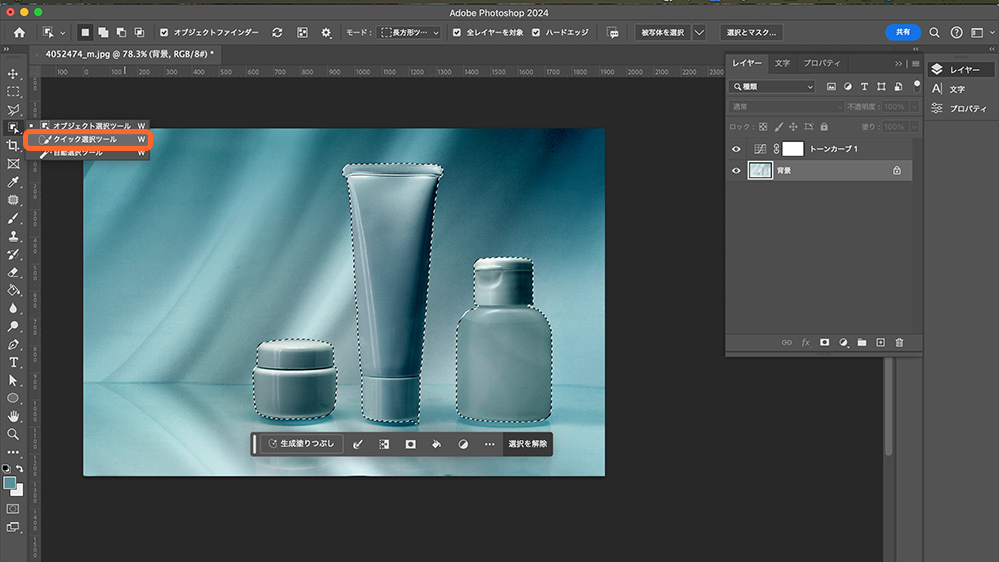
選択範囲を広げたい場合は、クイック選択ツールを選択したあと、写真上の該当箇所をクリックまたはドラッグして調整します。
また逆に、余分なところが選択されてしまった場合には、クイック選択ツールの状態でoptionキー(Windowsの場合はAltキー)を押しながらクリックもしくはドラッグで調整します。
10.
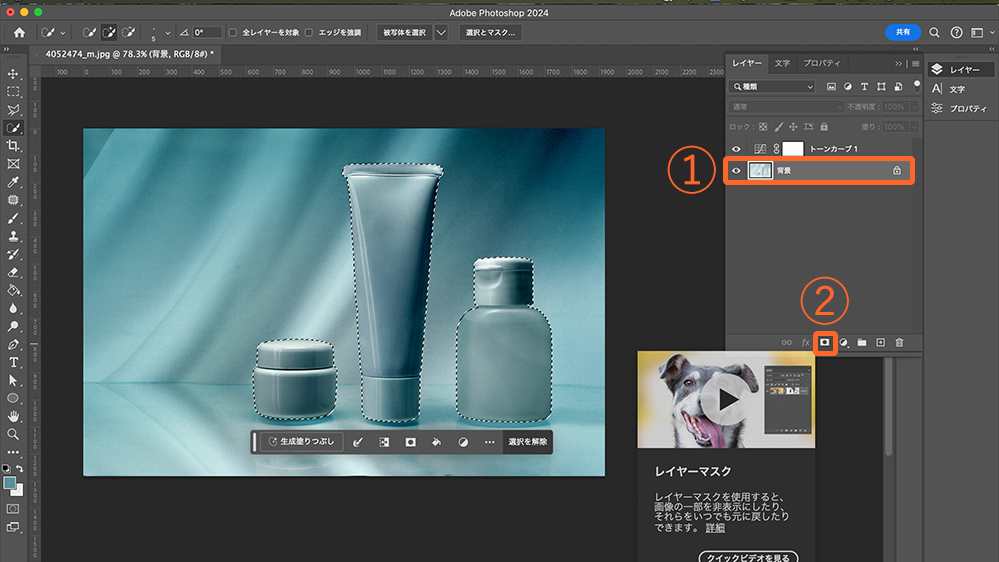
調整ができたら、レイヤーパネルで切り抜きたい写真を選択(①)し、その後にレイヤーマスクボタン(②)をクリックします。
11.
切り抜きができました。トーンカーブはもう必要ないので、削除します。
レイヤーパネルのトーンカーブをクリック(①)し、ゴミ箱ボタンをクリック(②)します。

12.
最後に細かい箇所を微調整します。
レイヤーマスクをクリック(①)したあと、ツールバーからブラシツール(②)をクリックします。
文字パネルでブラシの色を変更します。
削りたい箇所がある場合はブラシを「黒(#000)」にしてドラッグ、逆に足したい場合はブラシを白(#fff)にしてドラッグして、細かい箇所を調整できます。

13.
微調整ができました。

14.
最後に、一番下に被写体とコントラスト比の高い色の濃いレイヤーを置き、最終確認して完成です。