
Slickとは、スライダーを作成するためのjQueryのプラグインです。
基本のSlickの使い方
1
公式サイトからslickをダウンロードします。
slick公式サイト(https://kenwheeler.github.io/slick)にアクセスし、メニュー一覧にある「get it now」をクリックします。

2
「Download Now」をクリックします。Zipファイルがダウンロードされ、パソコンのローカルフォルダに保存されるので、ダブルクリック(Windowsの場合は右クリック→すべて展開)で解凍します。

3
回答したフォルダを開き、「slick」というフォルダを探しデスクトップへ移動しておきます。

4
次にhtmlファイルを新規作成します。
<body>タグの間に下記のコードを記述します。
<div class="your-class">
  <div>your content</div>
  <div>your content</div>
  <div>your content</div>
</div>
5
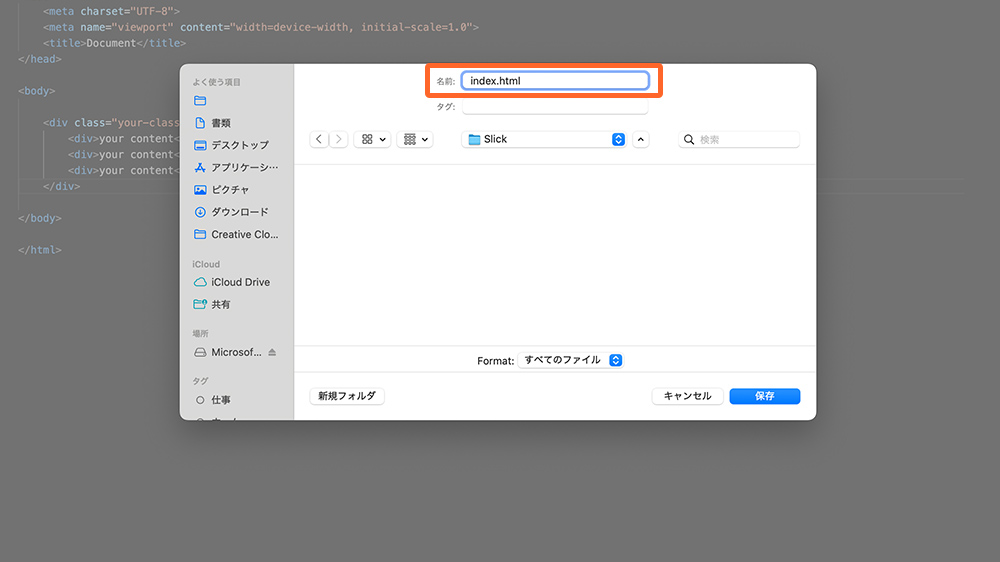
htmlファイルに「index.html」など任意の名前をつけて保存します。
6
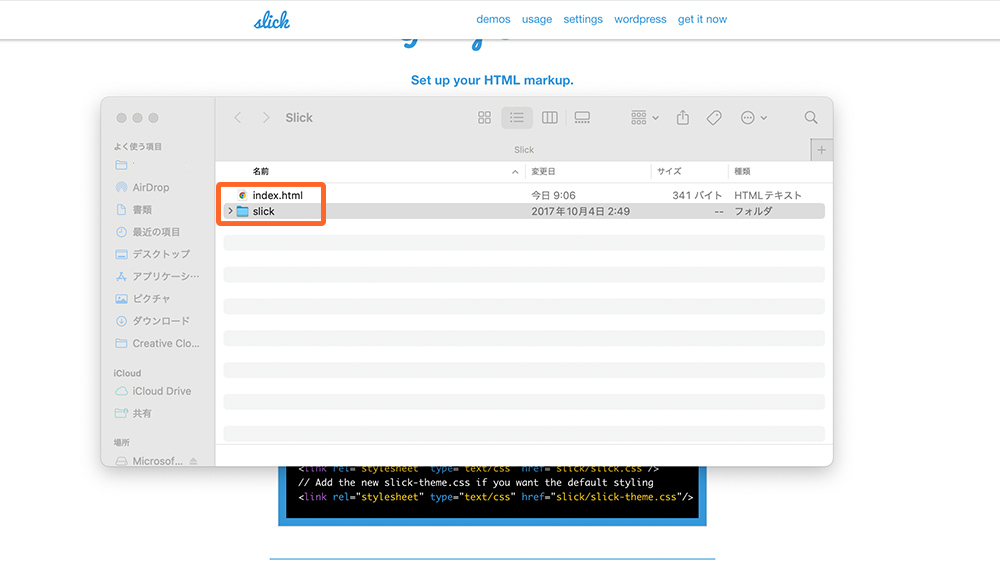
新しいフォルダを作成し、任意のフォルダ名をつけます(ここでは「Slick」としています)。
デスクトップに保管しておいたslickフォルダと作成したhtmlファイルをこのフォルダ内に移動します。
7
slickフォルダに入っているcssファイルとjsファイルとhtmlファイルに読み込みます。
(1) </head>閉じタグの直前に下記を記述し、cssファイルを読み込みます。
<link rel="stylesheet" type="text/css" href="slick/slick.css"/>
<link rel="stylesheet" type="text/css" href="slick/slick-theme.css"/>
(2) </body>閉じタグの直前に下記を記述し、jsファイルを読み込みます。
(※この時点でjQueryも読み込んでおきます)
<script type="text/javascript" src="//code.jquery.com/jquery-1.11.0.min.js"></script>
<script type="text/javascript" src="//code.jquery.com/jquery-migrate-1.2.1.min.js"></script>
<script type="text/javascript" src="slick/slick.min.js"></script>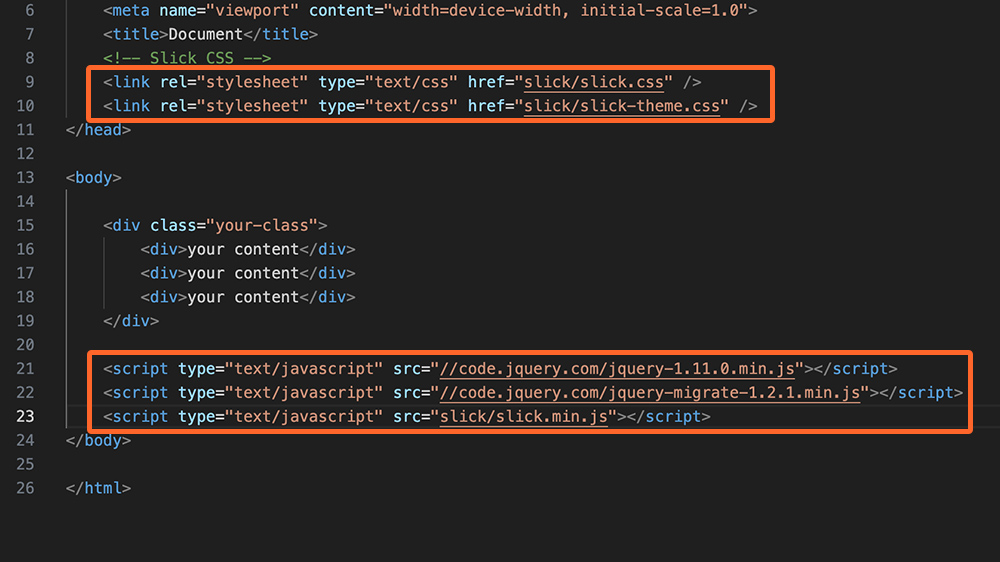
8
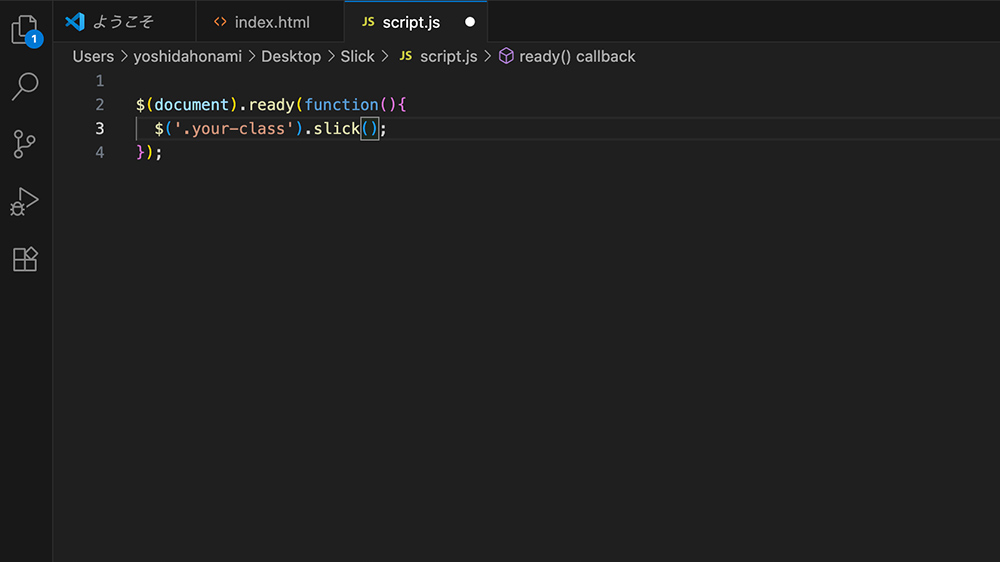
jsファイルを新規作成して下記の記述をし、保存します。保存場所は手順5で作成したhtmlファイルと同じ階層にしておきます。
$(document).ready(function () {
  $('.your-class').slick();
});
9
作成したjsファイルを、htmlファイルに読み込みます。
</body>閉じタグの手前に下記を記述します。
<script src="script.js"></script>
10
これでスライダーが実装されました。
htmlファイル内の「your content」の箇所に<img>タグを挿入し任意の画像を挿入すれば、画像のスライダーが完成します。
ここまでは、slick公式サイトの説明を日本語訳したものです。
公式サイトの説明(英語)はこちら:https://kenwheeler.github.io/slick#getting-started
応用:デザイン調整やオプション追加
11
お好みで、CSSで配置や色などの調整を行います。
記述例:
body{
    background-color: #ddd;
}

/*スライダーの幅を調整し、真ん中寄せにする*/
.your-class {
    width: 80%;
    margin: 0 auto;
}

/* 矢印ボタンの色を変更する */
.slick-prev:before,
.slick-next:before {
    color: #000;
}
12
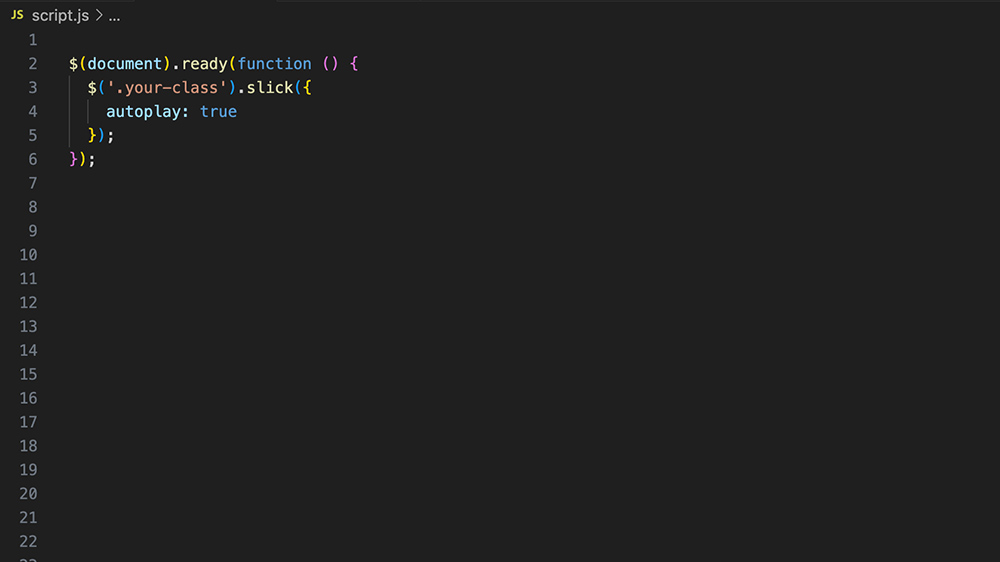
slickのオプションを使って、スライダーを自動再生させることができます。
手順8で作成したjsファイル内の.slick()の間に下記記述を足します。
{
    autoplay: true
  }
13
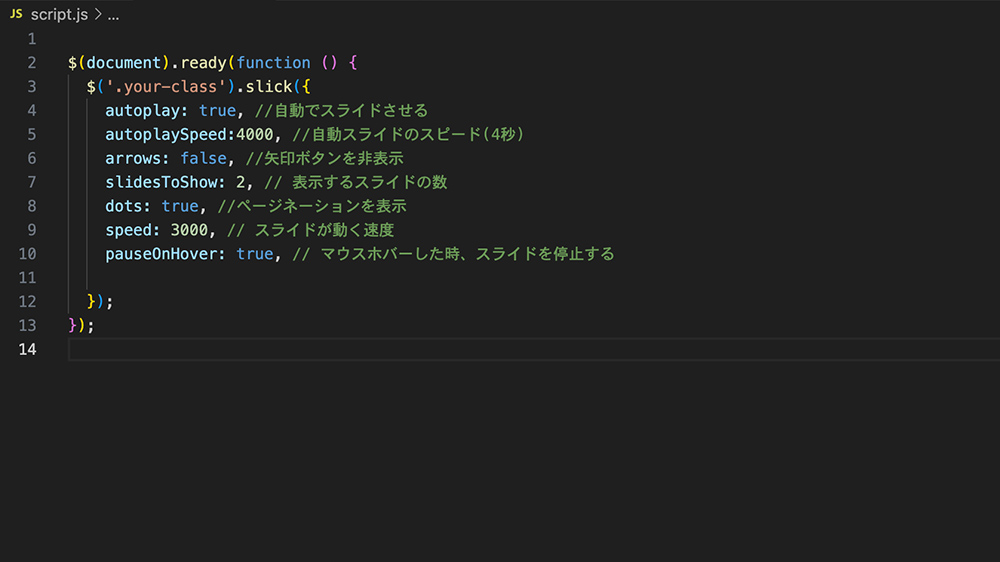
slickには他にもたくさんのオプションがあります。
下記はその一例です。検索エンジンで「jQuery slick オプション」などと検索すると、いろんな方がまとめてくれている記事を見つけることができます。